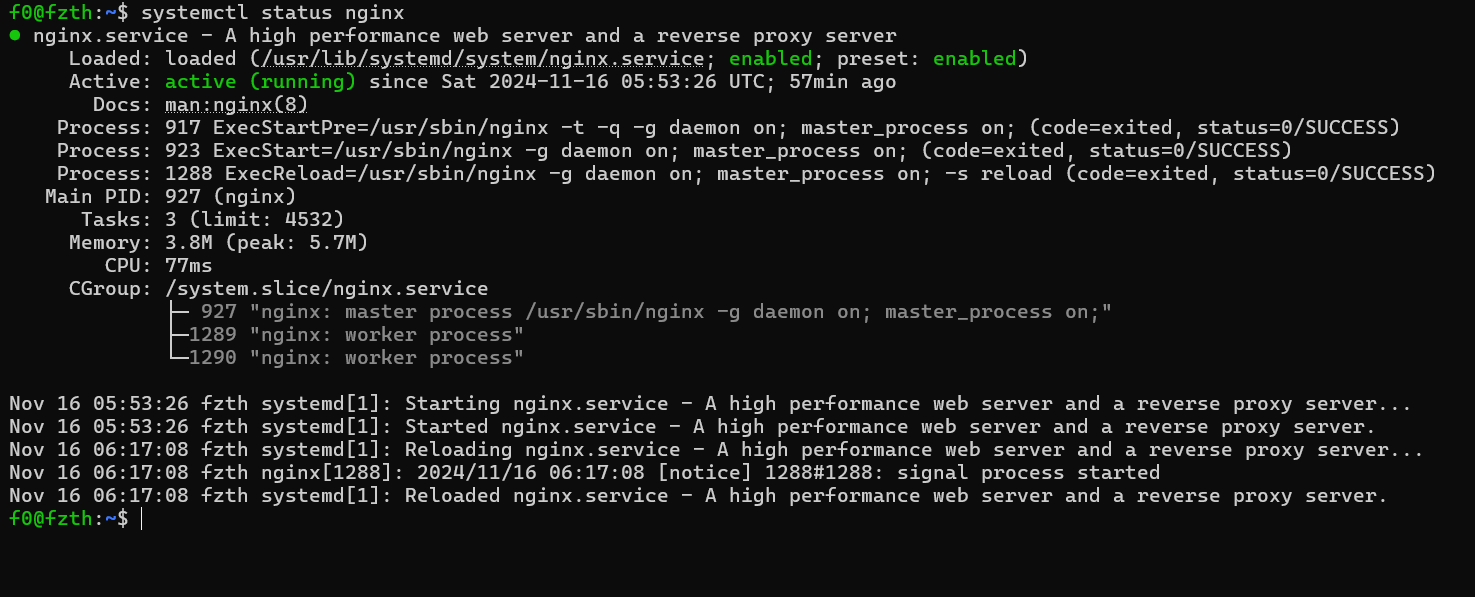
Login ke Ubuntu server. Install Nginx: sudo apt install nginx. Cek status: systemctl status nginx. Jika aktif (hijau), berarti berhasil. Jika belum, jalankan systemctl start nginx.
Login ke Ubuntu server. Install Nginx: sudo apt install nginx. Cek status: systemctl status nginx. Jika aktif (hijau), berarti berhasil. Jika belum, jalankan systemctl start nginx.
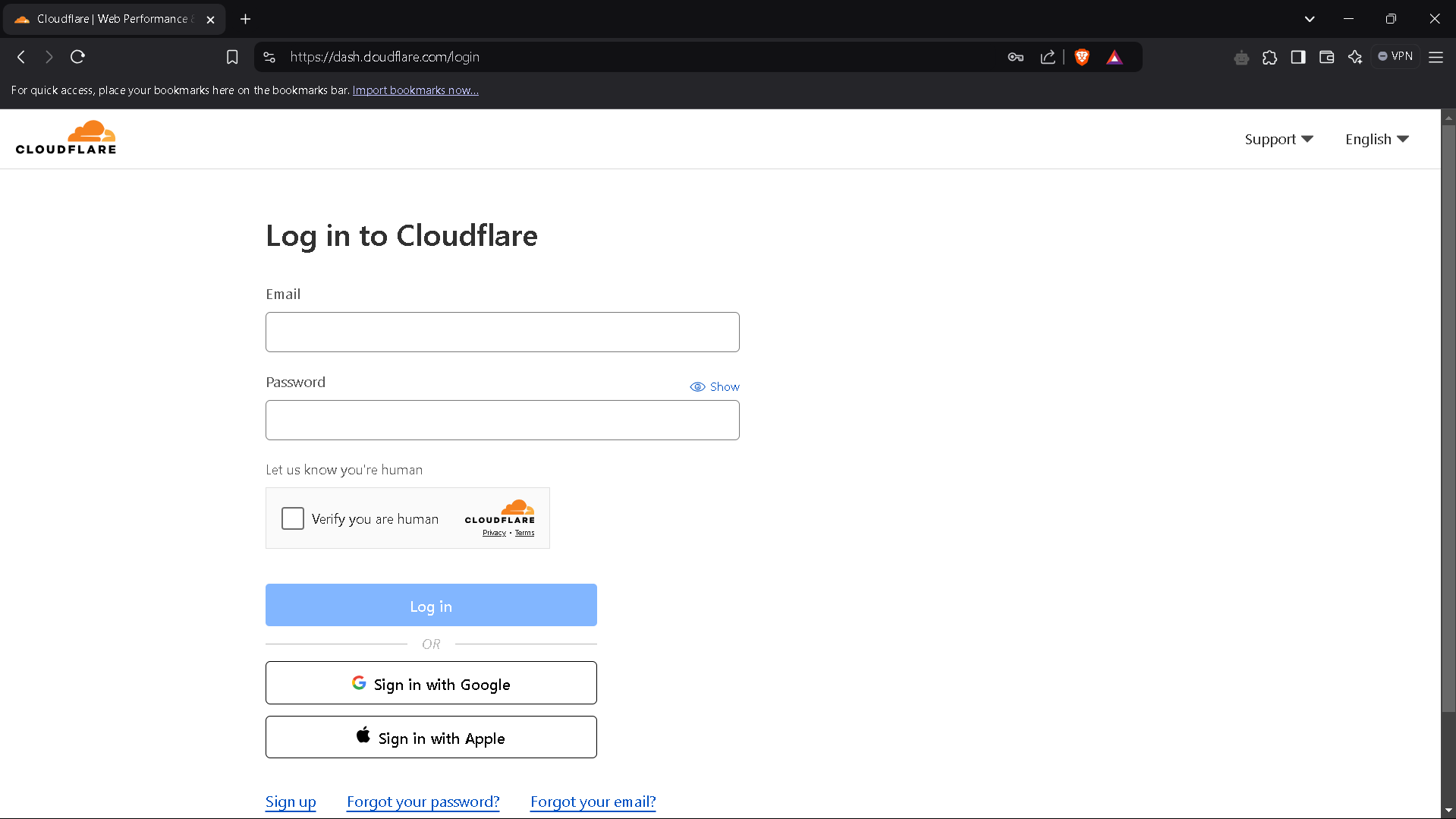
Login ke dashboard Cloudflare. Jika belum punya akun, silakan daftar terlebih dahulu.
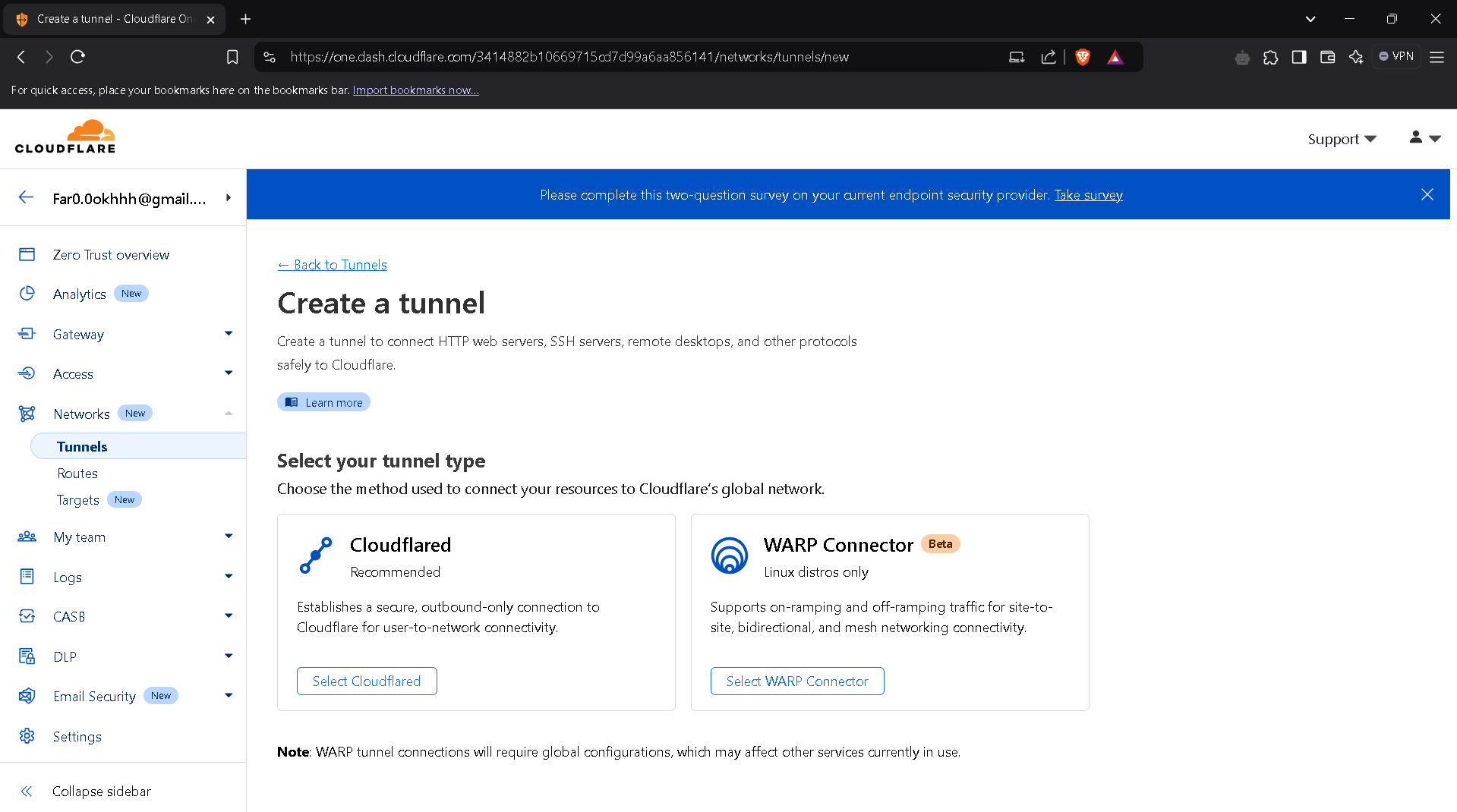
Masuk ke menu Zero Trust > Network > Tunnels. Klik Create tunnel dan pilih tipe Cloudflare (bukan WARP).

Beri nama tunnel Anda (bebas), lalu klik Save.
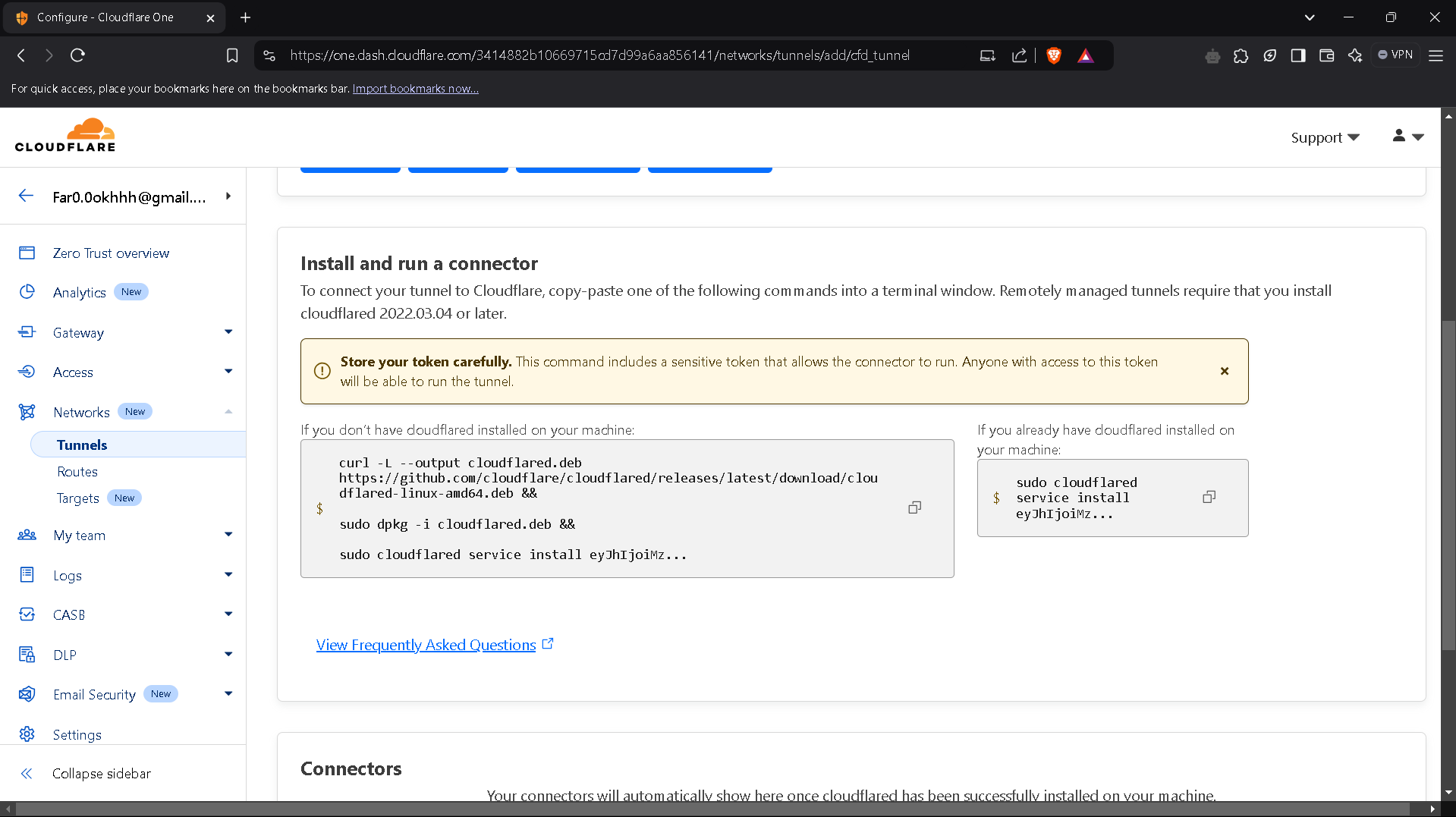
Pilih environment (misal: Debian/Ubuntu). Salin kode instalasi connector yang muncul, lalu paste dan jalankan di terminal Ubuntu Anda.
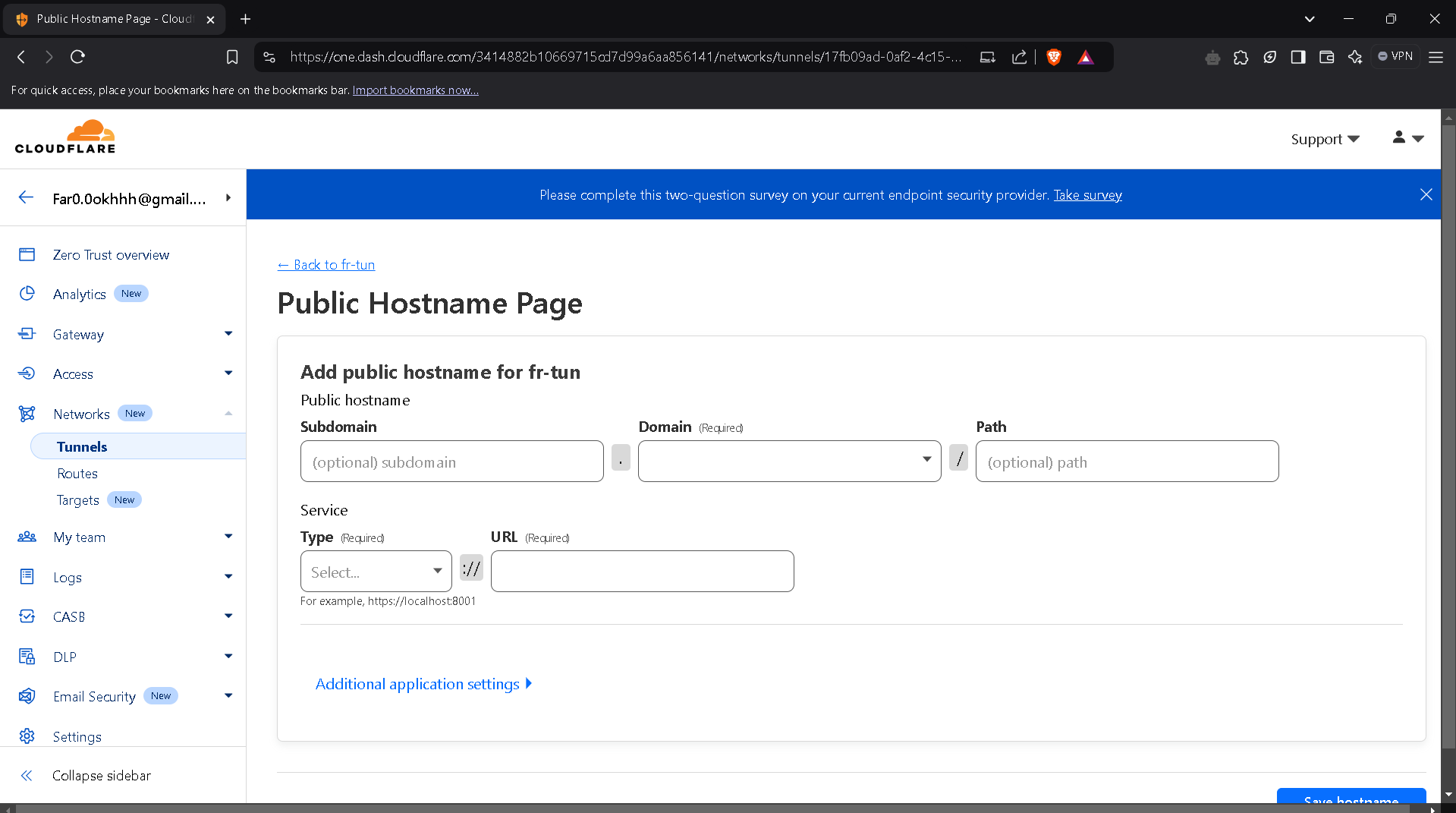
Pada tab Public Hostname, masukkan subdomain yang diinginkan dan arahkan ke service lokal (misal: http://localhost:80). Simpan konfigurasi.